> ## Documentation Index
> Fetch the complete documentation index at: https://docs.crmspark.com.br/llms.txt
> Use this file to discover all available pages before exploring further.
# Conectar WhatsApp Business (API oficial)
> Cadastre seu número na Meta, vincule ao Spark e comece a receber e enviar mensagens pelo inbox — passo a passo com API oficial do WhatsApp.
Este guia explica como conectar um **número do WhatsApp Business pela API oficial da Meta** ao Spark. O fluxo tem duas partes: preparar sua conta na Meta e, em seguida, vincular o número no painel do Spark.
Tenha uma [organização ativa](/guia/entrar-organizacao) e permissão de **administrador** nela. Se quiser que novas conversas entrem direto no CRM, crie antes um [funil com pelo menos uma etapa](/guia/comecar-spark-crm).
## O que você vai precisar
* Conta no [Meta Business Suite](https://business.facebook.com/latest/home) (crie uma se ainda não tiver).
* Um **número de telefone válido** (chip ou número digital).
* O app **WhatsApp Business** instalado no celular desse número (método de **coexistência** — você continua usando o app no telefone e o Spark no computador).
* Acesso de administrador à organização no Spark.
Se o número ainda estiver no WhatsApp comum (pessoal), migre para o WhatsApp Business no celular antes de seguir.
***
## Parte 1 — Preparar a conta na Meta
### 1.1 Entrar ou criar conta no Meta Business Suite
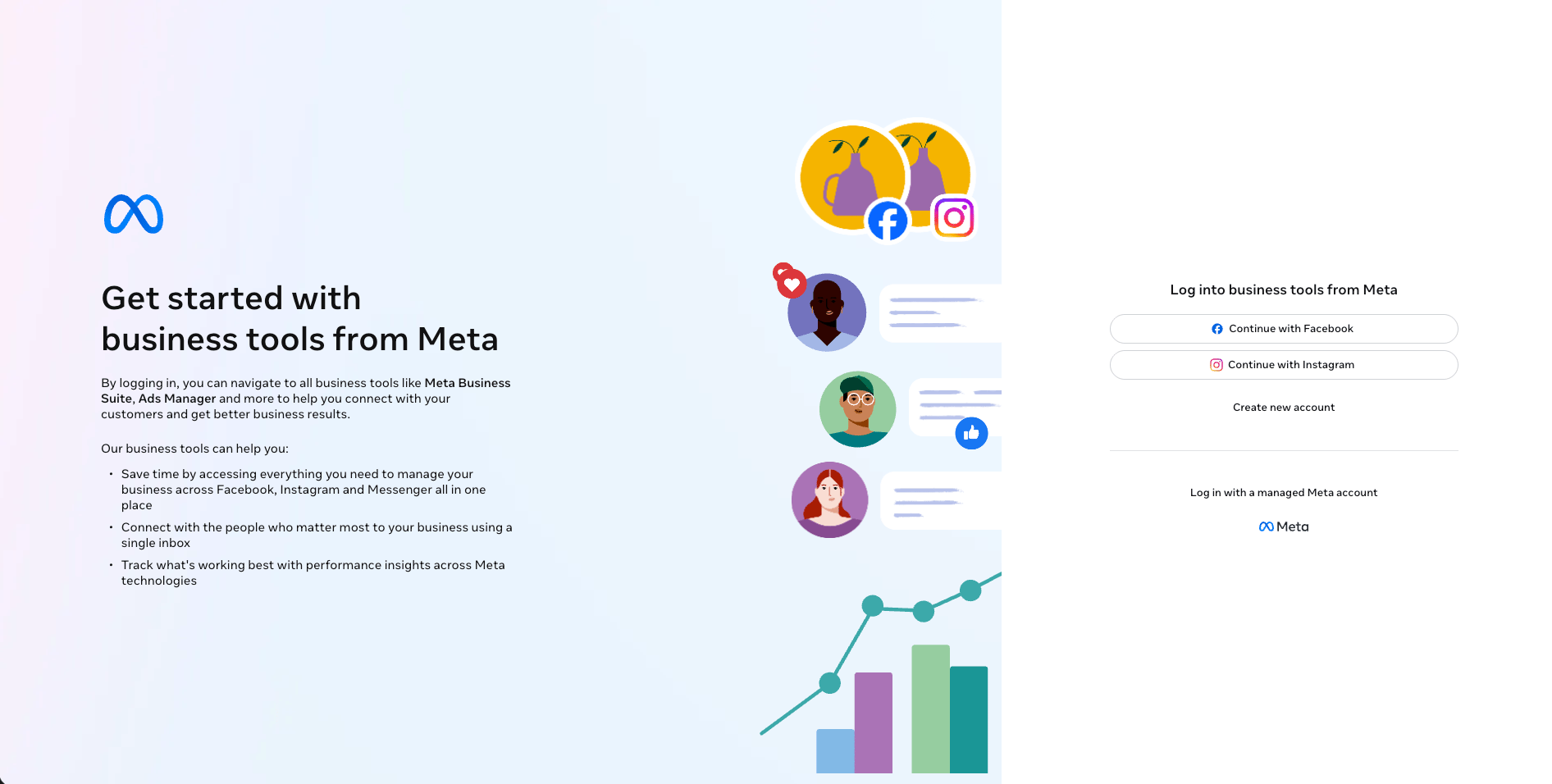
Acesse [business.facebook.com](https://business.facebook.com/latest/home) e faça login ou crie sua conta empresarial.
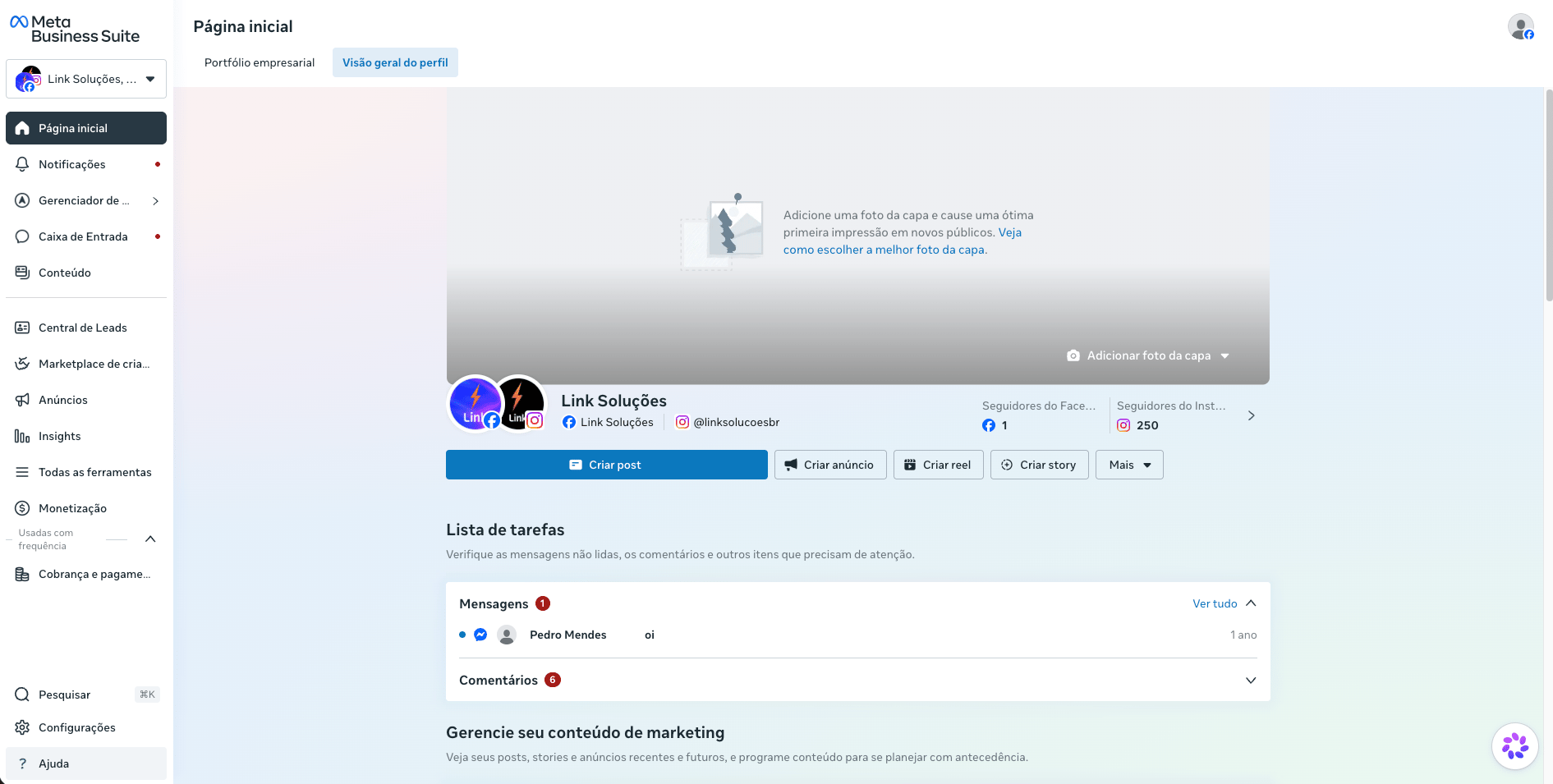
 Após entrar, você verá a página inicial do portfólio empresarial:
 ### 1.2 Preencher e verificar os dados da empresa
Abra [Informações da empresa](https://business.facebook.com/latest/settings/business_info) e preencha os dados do negócio.
* Se o portfólio for novo, complete todos os campos obrigatórios.
* A Meta pode pedir **verificação da empresa** (CNPJ, razão social, enquadramento etc.). O prazo costuma ser de alguns dias e pode chegar a cerca de duas semanas.
* Em alguns casos a Meta libera o uso sem verificação obrigatória imediata.
### 1.2 Preencher e verificar os dados da empresa
Abra [Informações da empresa](https://business.facebook.com/latest/settings/business_info) e preencha os dados do negócio.
* Se o portfólio for novo, complete todos os campos obrigatórios.
* A Meta pode pedir **verificação da empresa** (CNPJ, razão social, enquadramento etc.). O prazo costuma ser de alguns dias e pode chegar a cerca de duas semanas.
* Em alguns casos a Meta libera o uso sem verificação obrigatória imediata.
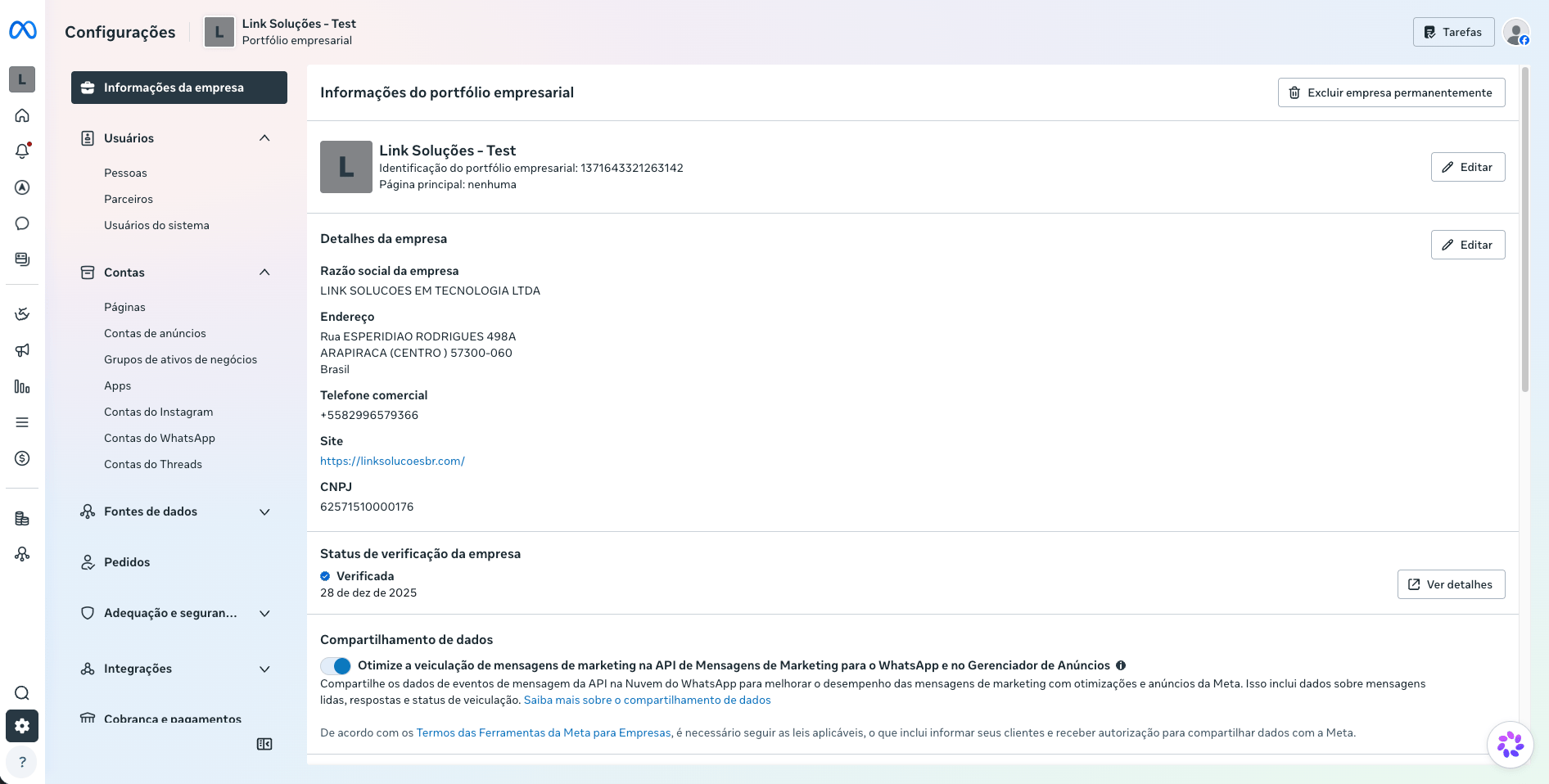 Se o número aparecer no Spark mas nada enviar ou receber, confira se a verificação da empresa está **aprovada** no portfólio da Meta.
***
## Parte 2 — Registrar o número na Meta
### 2.1 Abrir o gerenciador de contas do WhatsApp
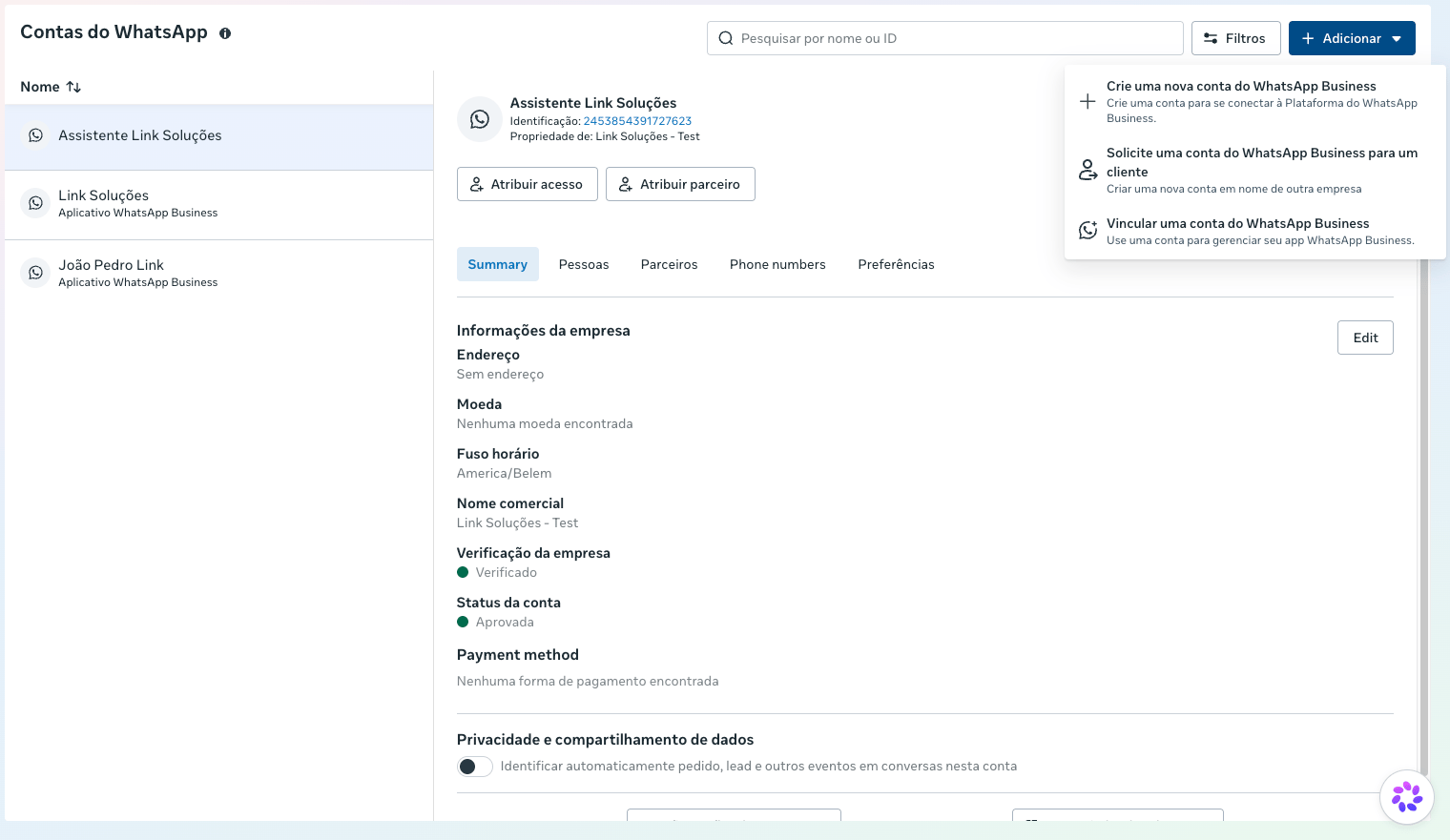
Acesse [Contas do WhatsApp](https://business.facebook.com/latest/settings/whatsapp_account) no Meta Business Suite. Nessa página você vê os números já vinculados ao portfólio e gerencia pagamentos e configurações avançadas.
### 2.2 Vincular uma conta do WhatsApp Business (coexistência)
1. Clique em **Adicionar**.
2. Escolha **Vincular uma conta do WhatsApp Business**.
Se o número aparecer no Spark mas nada enviar ou receber, confira se a verificação da empresa está **aprovada** no portfólio da Meta.
***
## Parte 2 — Registrar o número na Meta
### 2.1 Abrir o gerenciador de contas do WhatsApp
Acesse [Contas do WhatsApp](https://business.facebook.com/latest/settings/whatsapp_account) no Meta Business Suite. Nessa página você vê os números já vinculados ao portfólio e gerencia pagamentos e configurações avançadas.
### 2.2 Vincular uma conta do WhatsApp Business (coexistência)
1. Clique em **Adicionar**.
2. Escolha **Vincular uma conta do WhatsApp Business**.
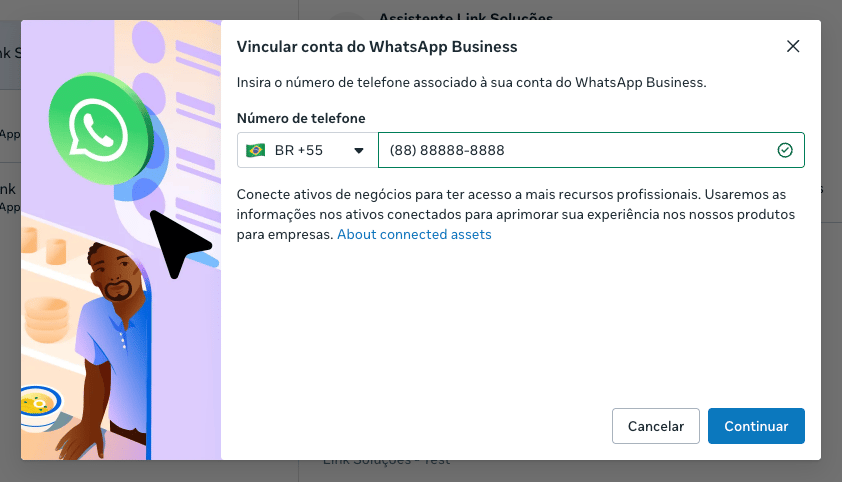
 3. Informe o número de telefone (com o celular por perto — você vai precisar dele nas próximas etapas).
4. Clique em **Continuar**.
3. Informe o número de telefone (com o celular por perto — você vai precisar dele nas próximas etapas).
4. Clique em **Continuar**.
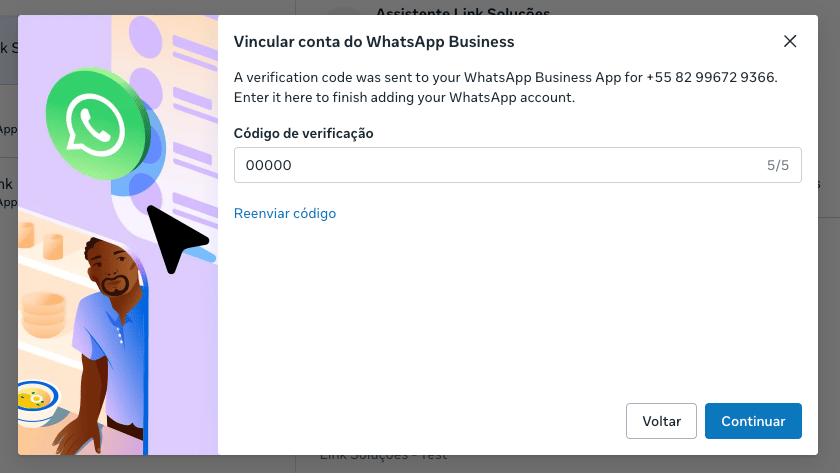
 5. A Meta envia um **código de confirmação** por WhatsApp para esse número. Digite o código na tela da Meta.
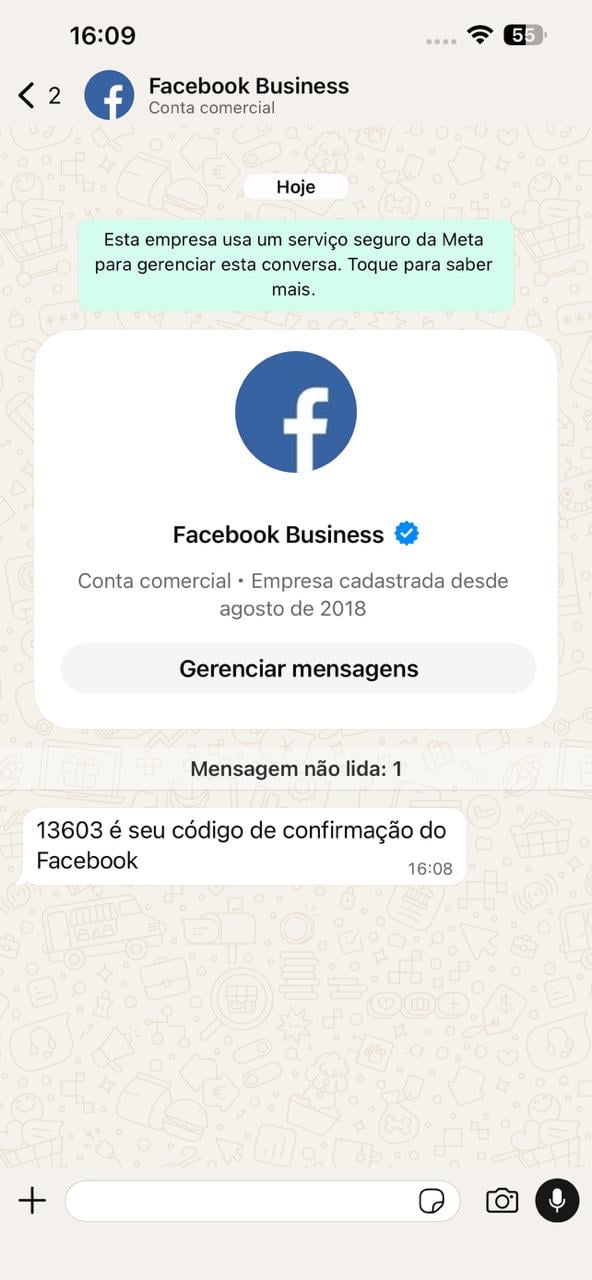 Quando o código for aceito, o número fica registrado no seu portfólio comercial. A partir daí você pode vinculá-lo ao Spark.
***
## Parte 3 — Conectar o número no Spark
### 3.1 Abrir a integração de WhatsApp Business
1. Entre no [painel do Spark](https://crmspark.com.br/dash) na organização correta.
2. Vá em [Configurações → Integrações → WhatsApp Business](https://crmspark.com.br/dash/settings/integrations/whatsapp).
Quando o código for aceito, o número fica registrado no seu portfólio comercial. A partir daí você pode vinculá-lo ao Spark.
***
## Parte 3 — Conectar o número no Spark
### 3.1 Abrir a integração de WhatsApp Business
1. Entre no [painel do Spark](https://crmspark.com.br/dash) na organização correta.
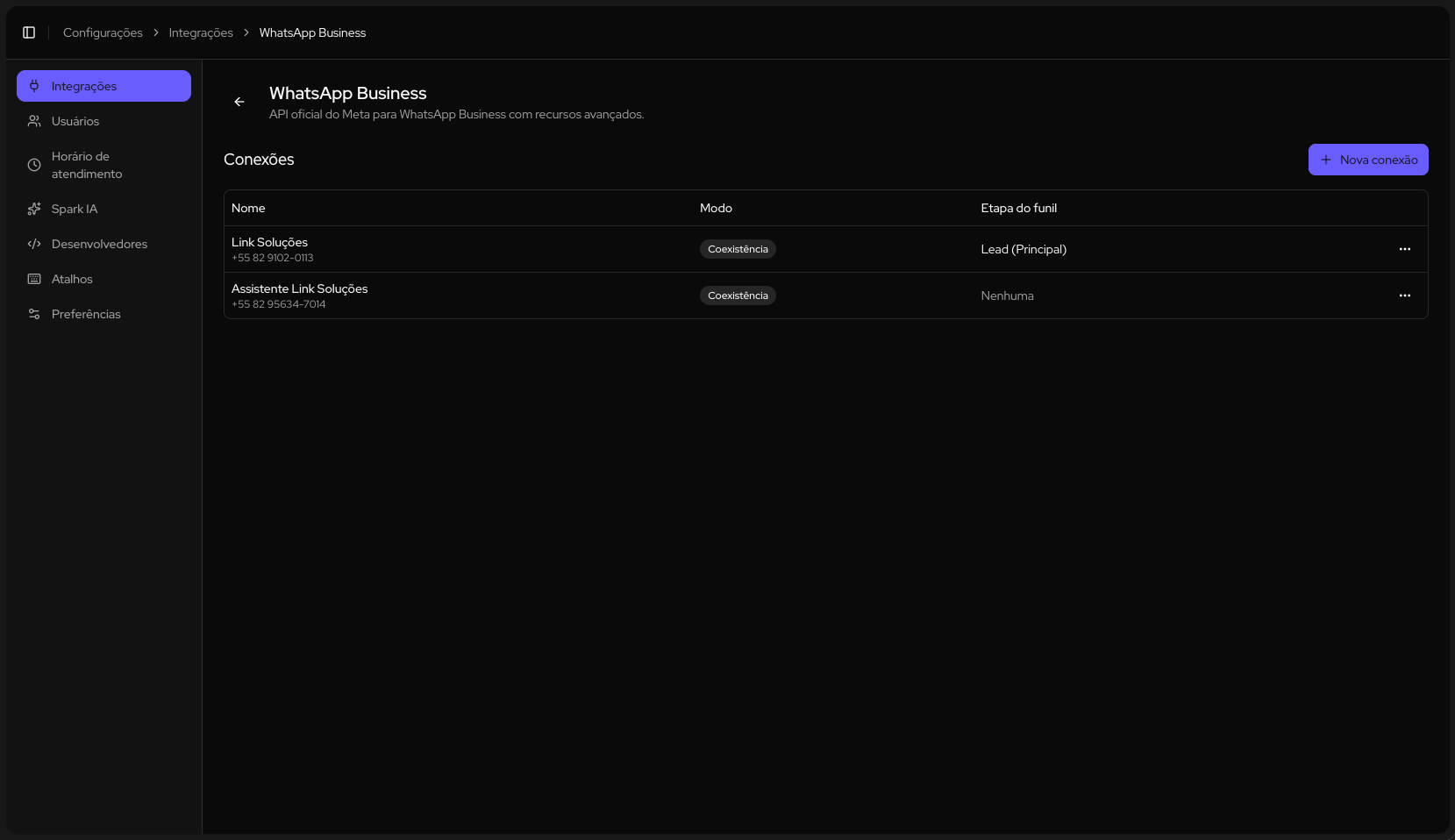
2. Vá em [Configurações → Integrações → WhatsApp Business](https://crmspark.com.br/dash/settings/integrations/whatsapp).
 ### 3.2 Criar uma nova conexão
1. Clique em **Nova conexão**.
2. (Opcional) Escolha o **funil** e a **etapa** em que novos contatos que mandarem mensagem devem entrar. Você pode pular essa etapa e configurar depois.
3. Clique em **Conectar com WhatsApp**.
### 3.2 Criar uma nova conexão
1. Clique em **Nova conexão**.
2. (Opcional) Escolha o **funil** e a **etapa** em que novos contatos que mandarem mensagem devem entrar. Você pode pular essa etapa e configurar depois.
3. Clique em **Conectar com WhatsApp**.
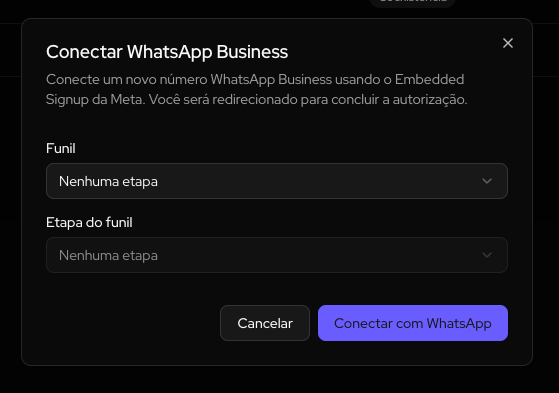 Um popup oficial da Meta abrirá no navegador.
### 3.3 Concluir o fluxo no popup da Meta
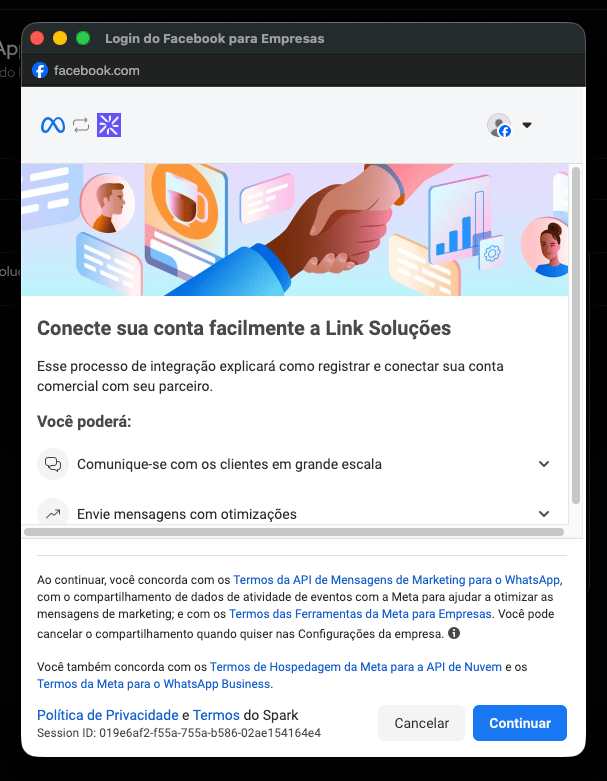
**Etapa inicial** — leia as informações e clique em **Continuar**.
Um popup oficial da Meta abrirá no navegador.
### 3.3 Concluir o fluxo no popup da Meta
**Etapa inicial** — leia as informações e clique em **Continuar**.
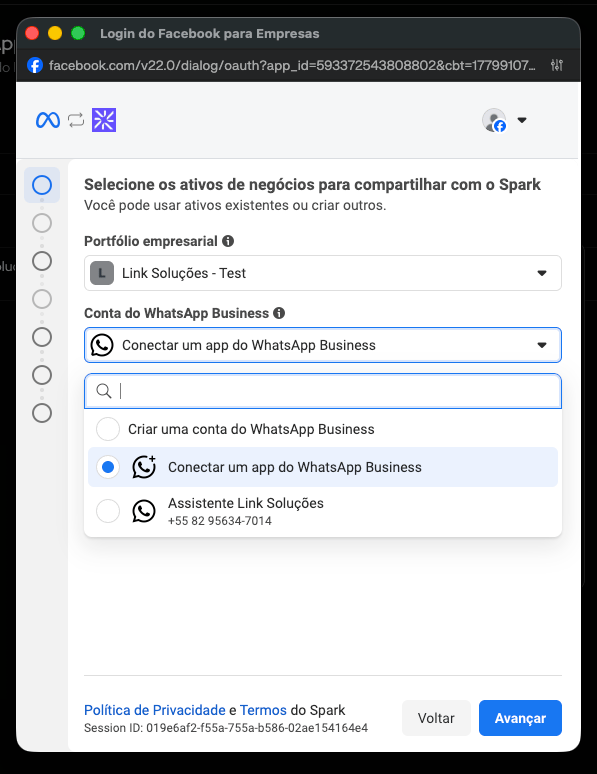
 **Portfólio e conta** — selecione o **portfólio empresarial** em que você registrou o número na Parte 2. Em seguida, escolha **Conectar um app do WhatsApp Business** e clique em **Avançar**.
 **Número** — informe o **mesmo número** cadastrado na Meta. Nas etapas seguintes aparecerá um QR Code para confirmar a vinculação.
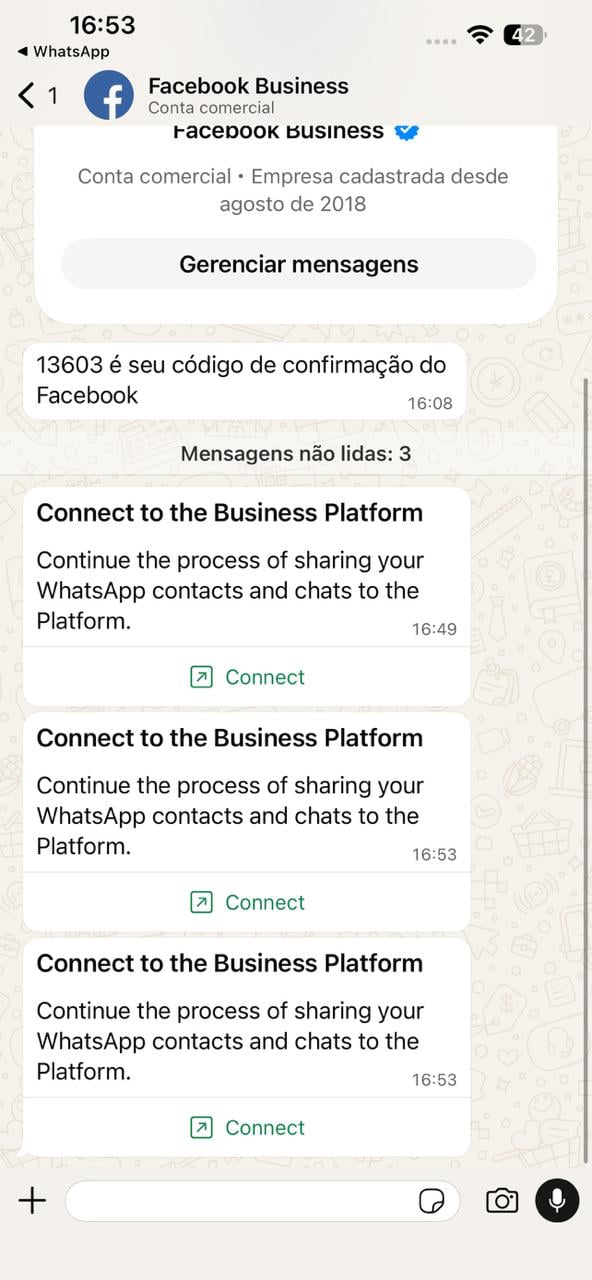
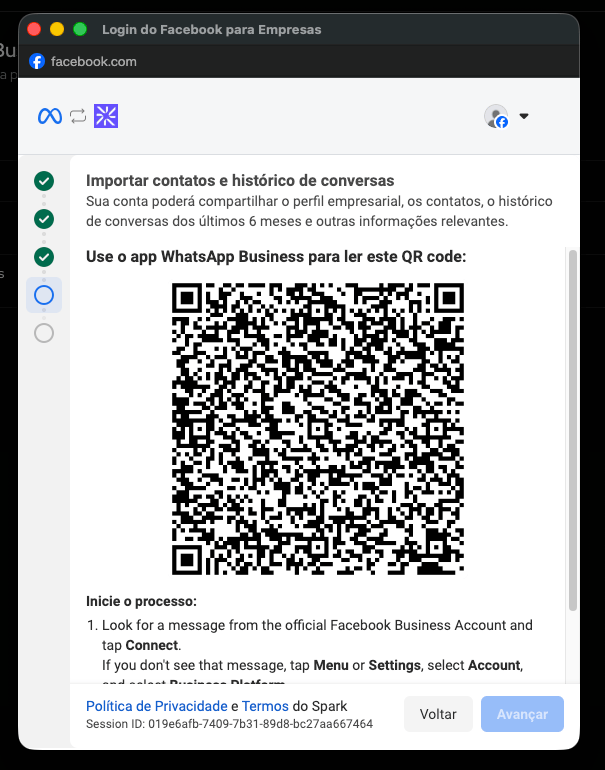 Se preferir, use **Em vez disso, use um código de acesso** no popup. A Meta envia uma mensagem ao WhatsApp Business com um link ou código — costuma ser mais simples do que escanear o QR no computador.
No celular, abra a mensagem da Meta e toque em **Conectar**:
Se preferir, use **Em vez disso, use um código de acesso** no popup. A Meta envia uma mensagem ao WhatsApp Business com um link ou código — costuma ser mais simples do que escanear o QR no computador.
No celular, abra a mensagem da Meta e toque em **Conectar**:
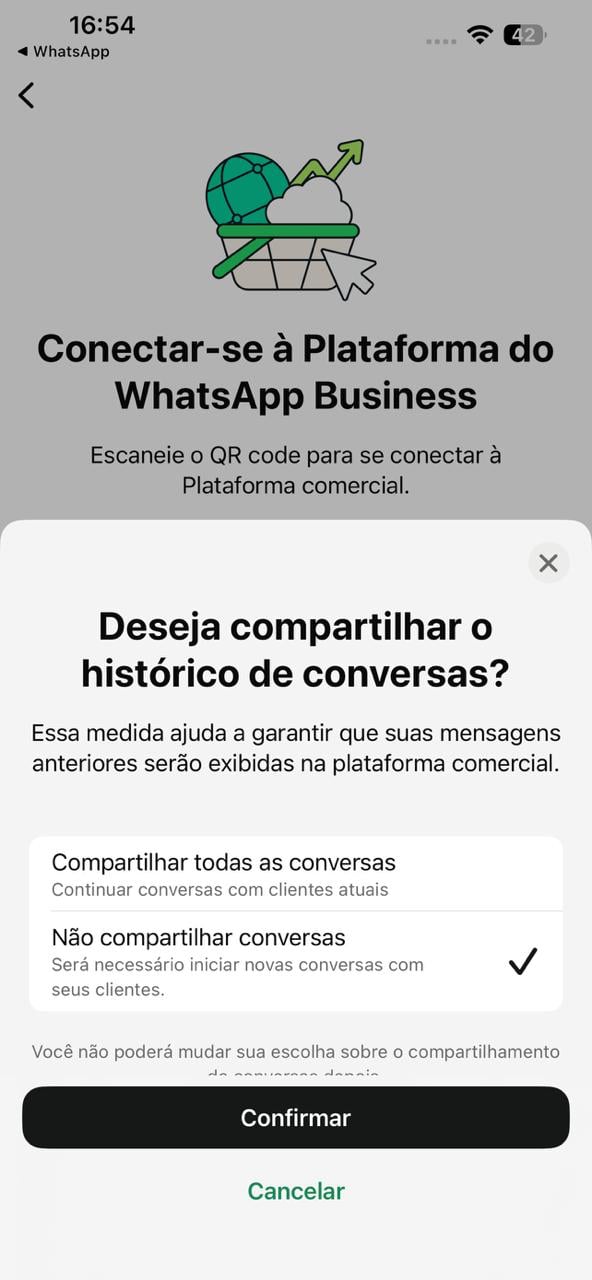
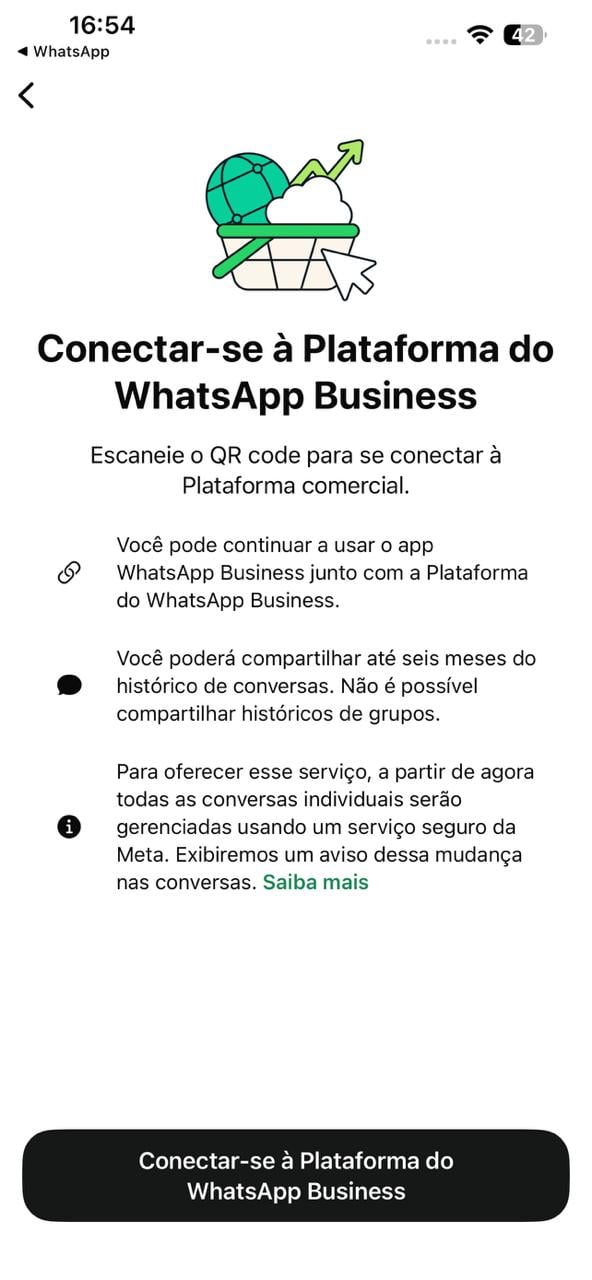 **Histórico de conversas** — a Meta pergunta se deseja compartilhar conversas antigas. O Spark **não importa** mensagens anteriores à conexão; só sincroniza o que acontece depois que o número entra na organização. Recomendamos **Não compartilhar conversas** para evitar confusão.
 Confirme a conexão no app (código ou QR Code, conforme a opção escolhida). O popup no navegador só avança quando você terminar no celular.
**Fuso horário** — escolha o fuso da sua operação e confirme a concessão de acesso.
Confirme a conexão no app (código ou QR Code, conforme a opção escolhida). O popup no navegador só avança quando você terminar no celular.
**Fuso horário** — escolha o fuso da sua operação e confirme a concessão de acesso.
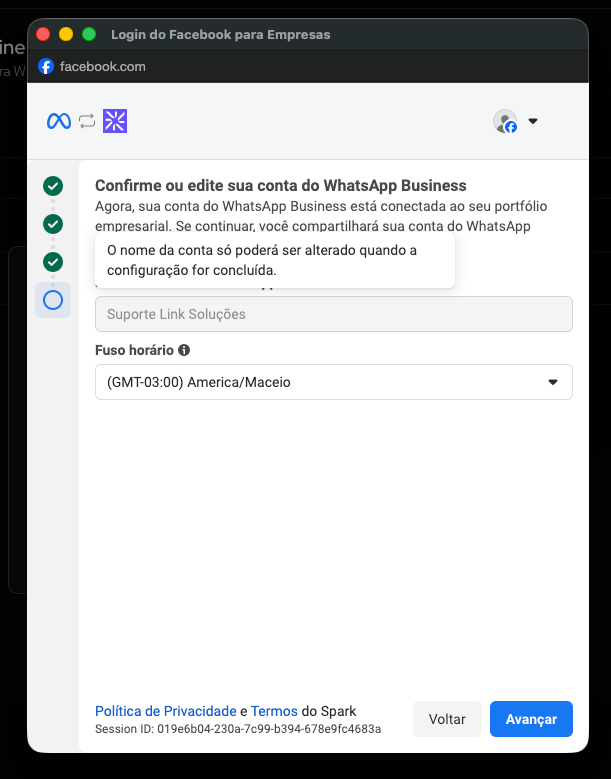 **Finalizar** — na última tela, clique em **Concluir** (não escolha “Gerenciar pagamentos” para encerrar o fluxo de conexão com o Spark).
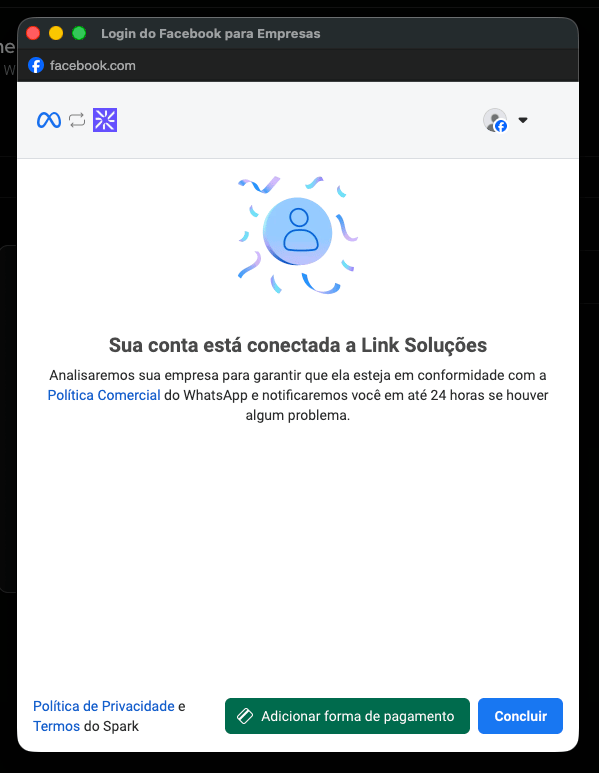 Em alguns segundos o popup fecha e o número aparece na tabela de conexões do Spark. Pronto: você já pode **receber e enviar mensagens** desse número pelo [Inbox](https://crmspark.com.br/dash/chats).
***
## Problemas comuns
### O fluxo expirou ou o número não apareceu na tabela
O popup da Meta tem tempo limite. Se demorar demais, feche tudo e **comece de novo** em Nova conexão → Conectar com WhatsApp.
### Finalizei em “Adicionar forma de pagamento” e o número não apareceu
Essa não é a conclusão correta para vincular ao Spark. Repita o processo e, na última etapa, escolha **Concluir**.
### O número aparece conectado, mas não envia nem recebe mensagens
1. Confira se a **verificação da empresa** está aprovada em [Informações da empresa](https://business.facebook.com/latest/settings/business_info) na Meta.
2. Em [Contas do WhatsApp](https://business.facebook.com/latest/settings/whatsapp_account), veja se o número está **Online**. Se estiver offline, remova a conexão no Spark e vincule de novo.
### Quero fazer disparos em massa
Conectar o número é só o primeiro passo. Para campanhas pelo WhatsApp Business você também precisa:
* cadastrar **forma de pagamento** na Meta (cobrança de conversas pela API);
* ter **modelos de mensagem** aprovados pela Meta quando a conversa estiver fora da janela de 24 horas.
No Spark, use [Disparos](/conceitos/disparos) e [Modelos de mensagem](/conceitos/modelos-de-mensagem) — incluindo variáveis manuais e automáticas no texto do modelo. Se o menu de disparos não estiver disponível na sua organização, fale com quem administra a conta no Spark.
***
## Próximos passos
* [Começar a usar o Spark CRM](/guia/comecar-spark-crm) — funil, inbox e distribuição de atendimento.
* [Receber chats, distribuir e filtrar](/guia/atendimento-distribuicao-filtros) — organizar a equipe quando as mensagens começarem a chegar.
Em alguns segundos o popup fecha e o número aparece na tabela de conexões do Spark. Pronto: você já pode **receber e enviar mensagens** desse número pelo [Inbox](https://crmspark.com.br/dash/chats).
***
## Problemas comuns
### O fluxo expirou ou o número não apareceu na tabela
O popup da Meta tem tempo limite. Se demorar demais, feche tudo e **comece de novo** em Nova conexão → Conectar com WhatsApp.
### Finalizei em “Adicionar forma de pagamento” e o número não apareceu
Essa não é a conclusão correta para vincular ao Spark. Repita o processo e, na última etapa, escolha **Concluir**.
### O número aparece conectado, mas não envia nem recebe mensagens
1. Confira se a **verificação da empresa** está aprovada em [Informações da empresa](https://business.facebook.com/latest/settings/business_info) na Meta.
2. Em [Contas do WhatsApp](https://business.facebook.com/latest/settings/whatsapp_account), veja se o número está **Online**. Se estiver offline, remova a conexão no Spark e vincule de novo.
### Quero fazer disparos em massa
Conectar o número é só o primeiro passo. Para campanhas pelo WhatsApp Business você também precisa:
* cadastrar **forma de pagamento** na Meta (cobrança de conversas pela API);
* ter **modelos de mensagem** aprovados pela Meta quando a conversa estiver fora da janela de 24 horas.
No Spark, use [Disparos](/conceitos/disparos) e [Modelos de mensagem](/conceitos/modelos-de-mensagem) — incluindo variáveis manuais e automáticas no texto do modelo. Se o menu de disparos não estiver disponível na sua organização, fale com quem administra a conta no Spark.
***
## Próximos passos
* [Começar a usar o Spark CRM](/guia/comecar-spark-crm) — funil, inbox e distribuição de atendimento.
* [Receber chats, distribuir e filtrar](/guia/atendimento-distribuicao-filtros) — organizar a equipe quando as mensagens começarem a chegar.