

Você precisa ser administrador da organização no Spark. Se quiser que as conversas novas entrem direto no CRM, crie antes um funil com pelo menos uma etapa.
O que você vai precisar
- Uma conta no Meta Business Suite.
- Um número de telefone com o app WhatsApp Business instalado no celular. Se o número ainda está no WhatsApp comum, migre para o WhatsApp Business antes de seguir.
- O celular com esse número por perto, para confirmar códigos e ler o QR code.
- Pop-ups liberados no navegador para o site do Spark.
Parte 1: preparar a conta na Meta
Entrar no Meta Business Suite
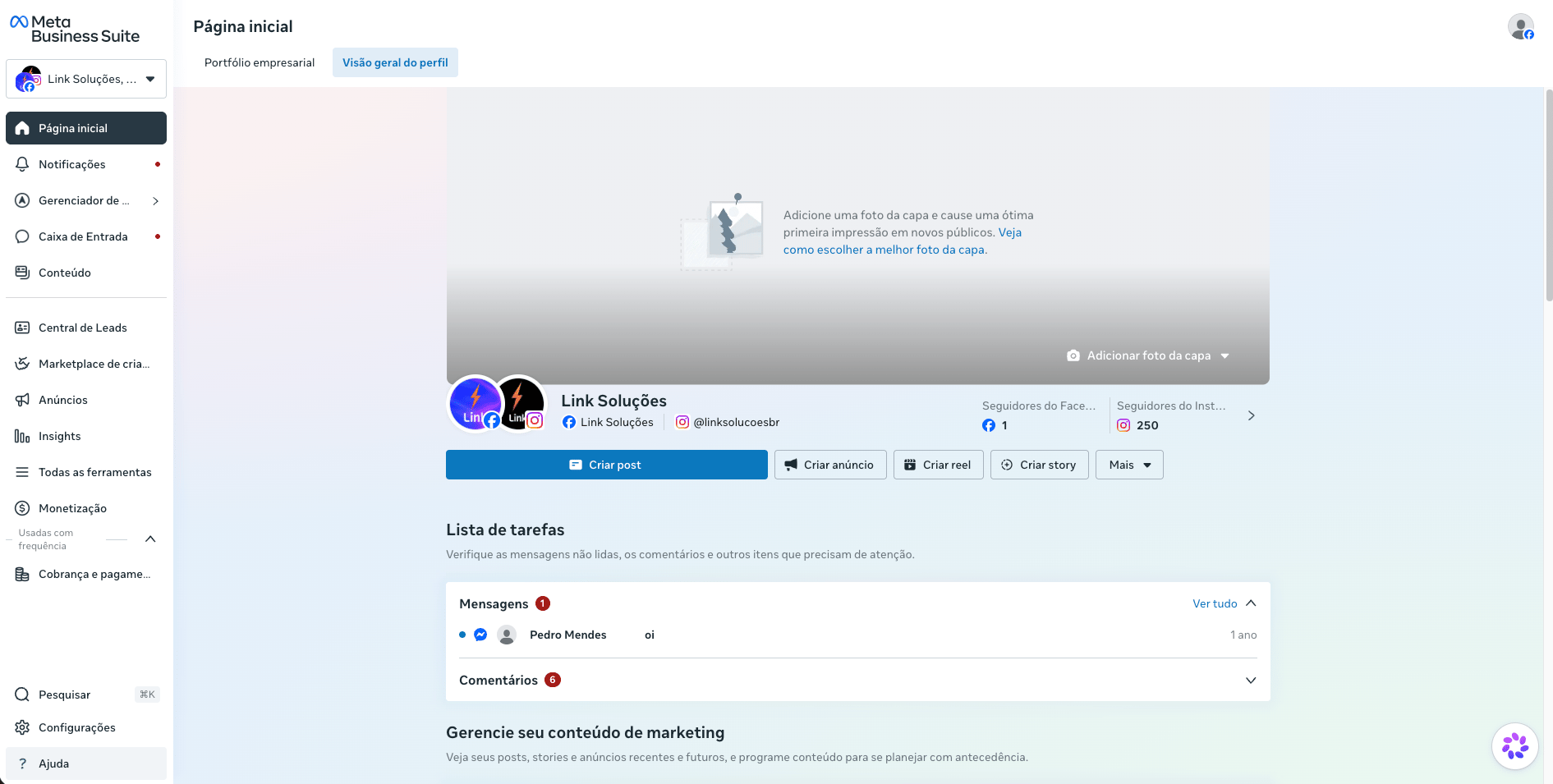
Acesse o Meta Business Suite e entre ou crie a conta empresarial.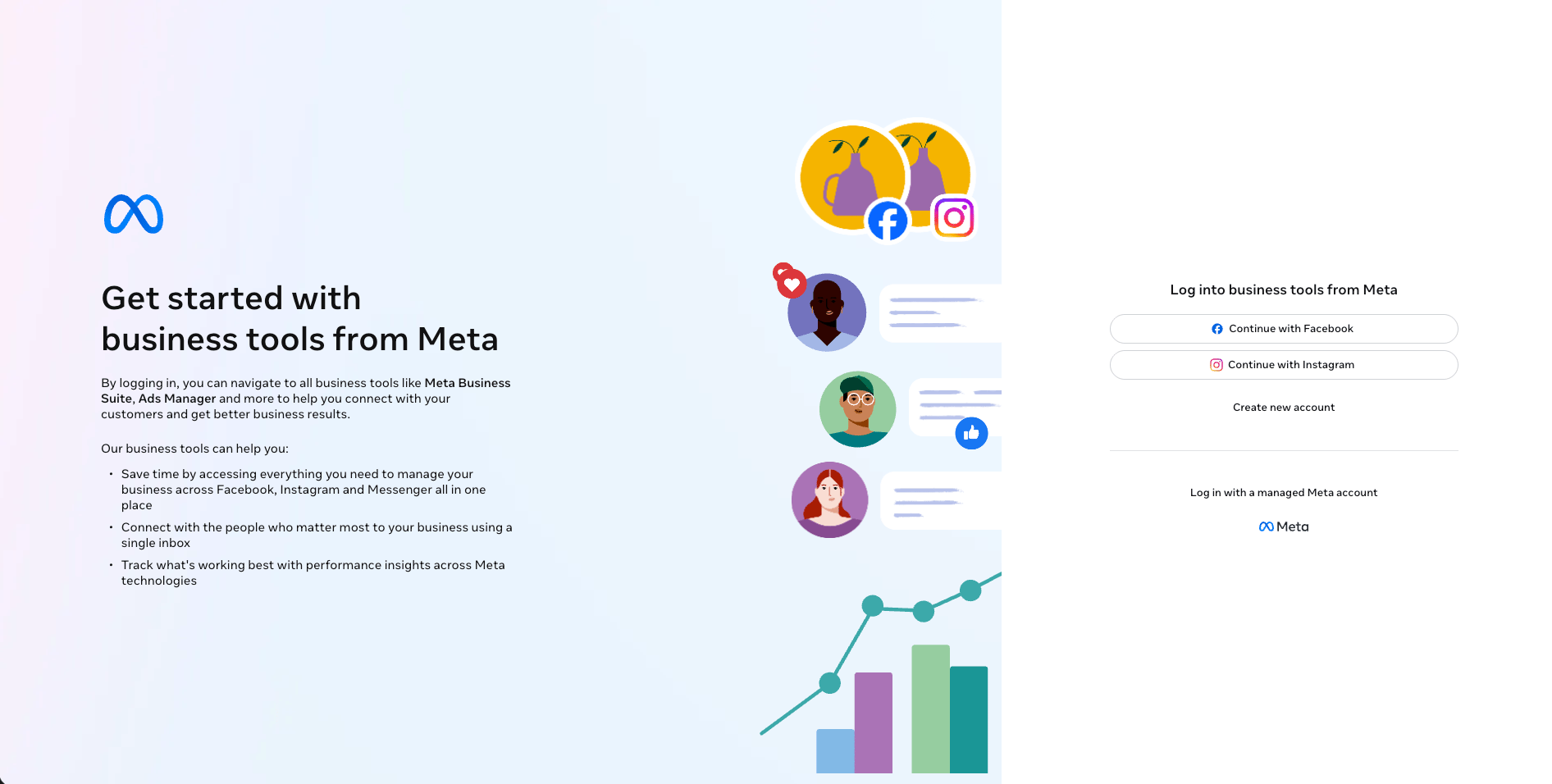
Preencher e verificar os dados da empresa
Abra Informações da empresa e preencha os dados do negócio. A Meta pode pedir a verificação da empresa (CNPJ, razão social e documentos). A análise costuma levar alguns dias e pode chegar a cerca de duas semanas.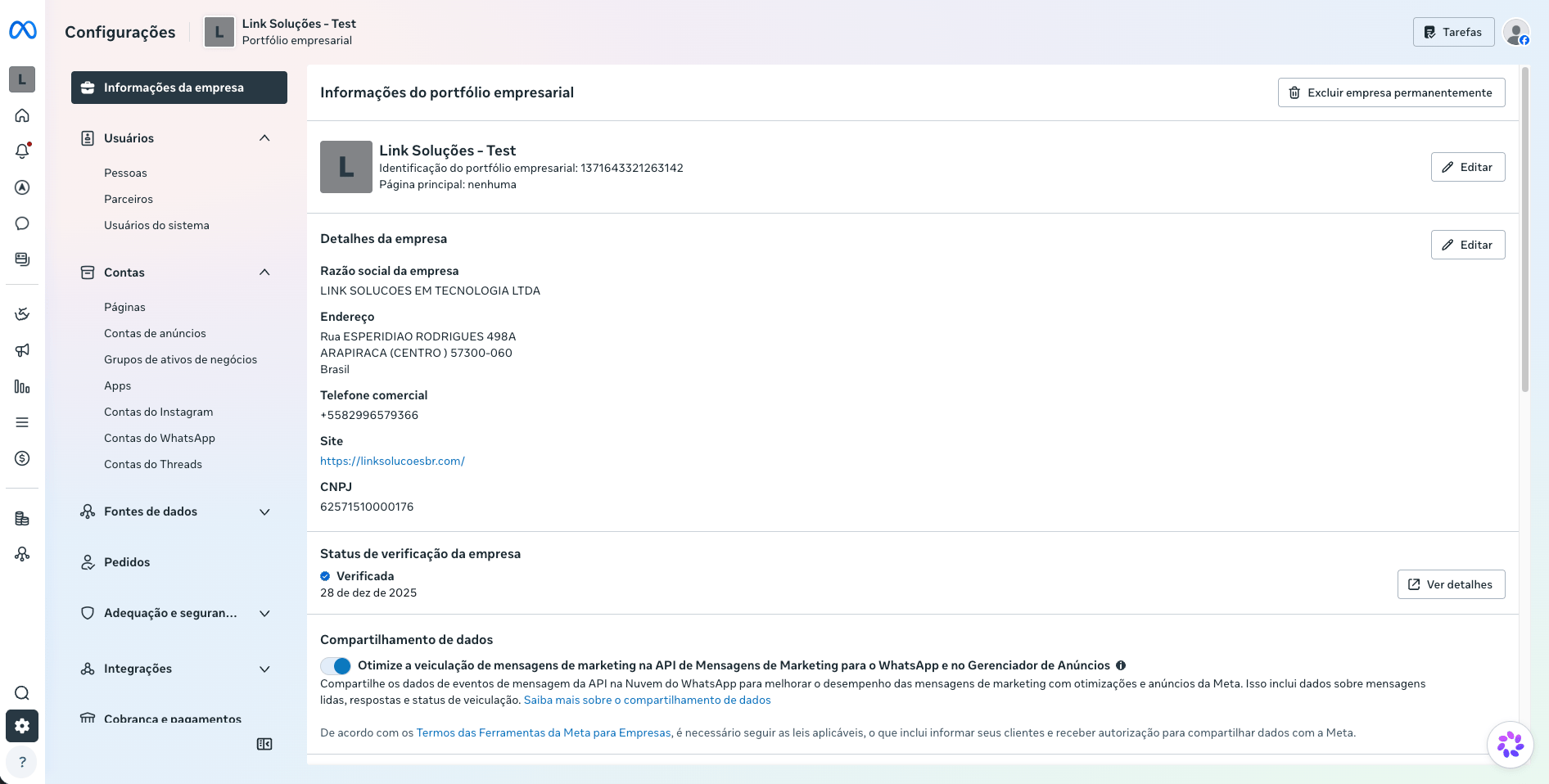
Parte 2: registrar o número na Meta
- Abra Contas do WhatsApp no Meta Business Suite.
- Clique em “Adicionar” e escolha “Vincular uma conta do WhatsApp Business”.
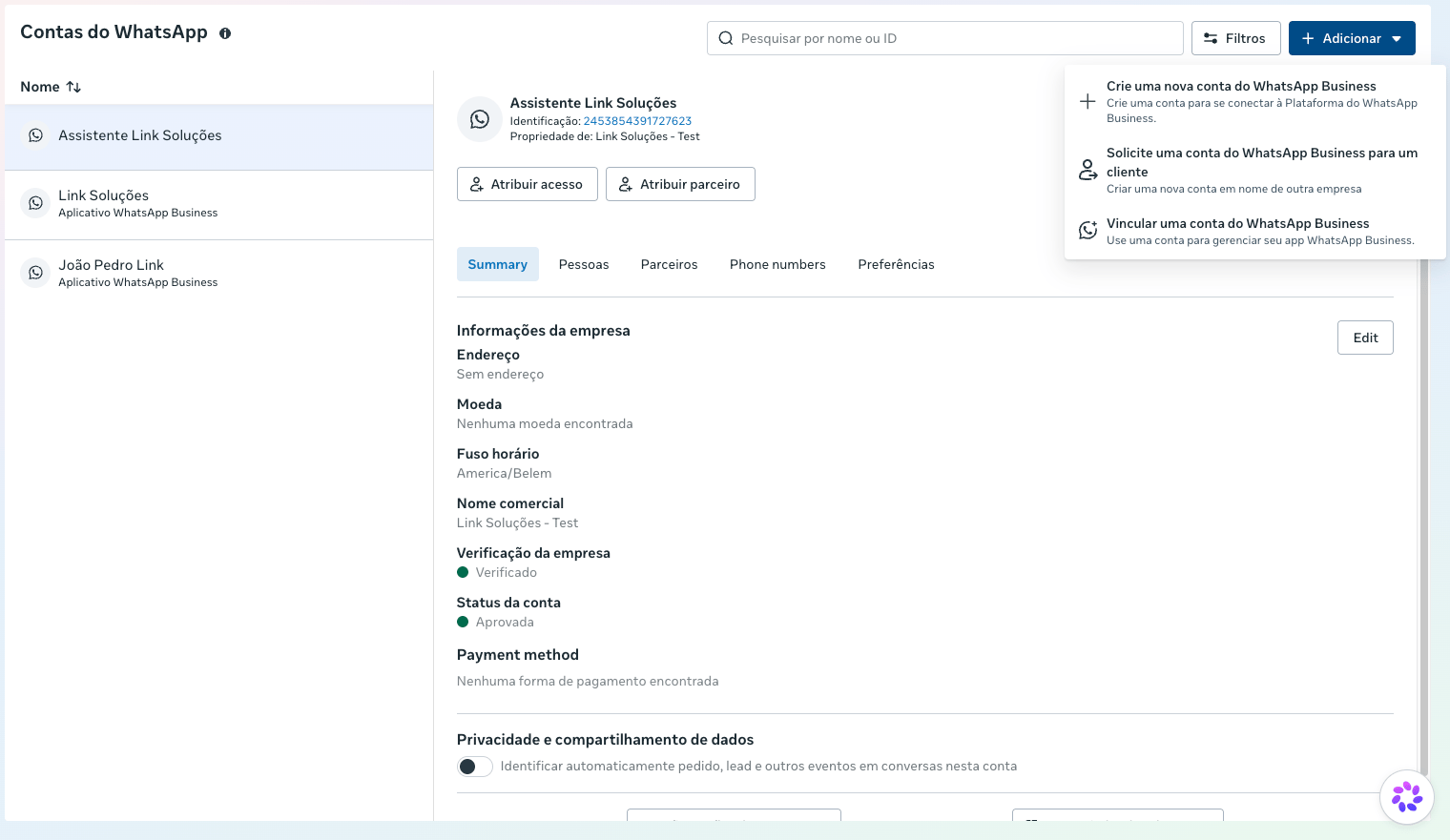
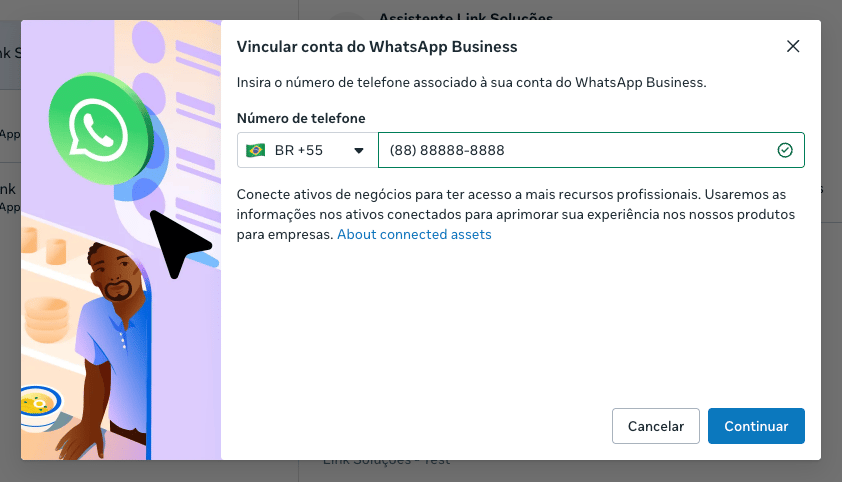
- Informe o número de telefone e clique em “Continuar”.
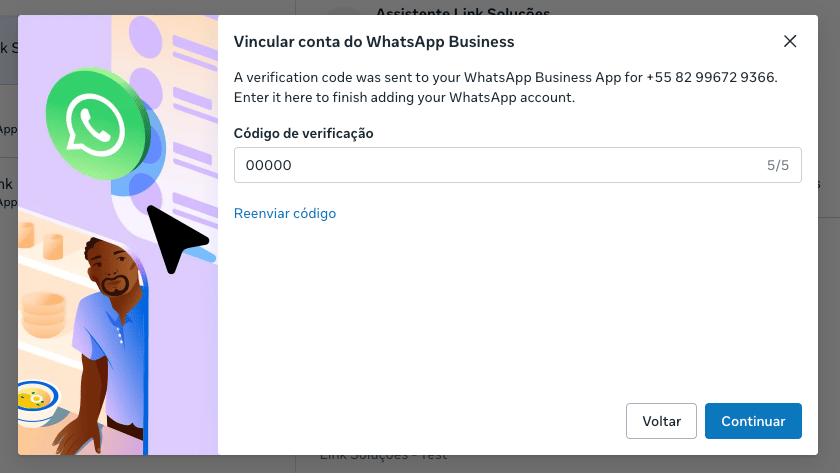
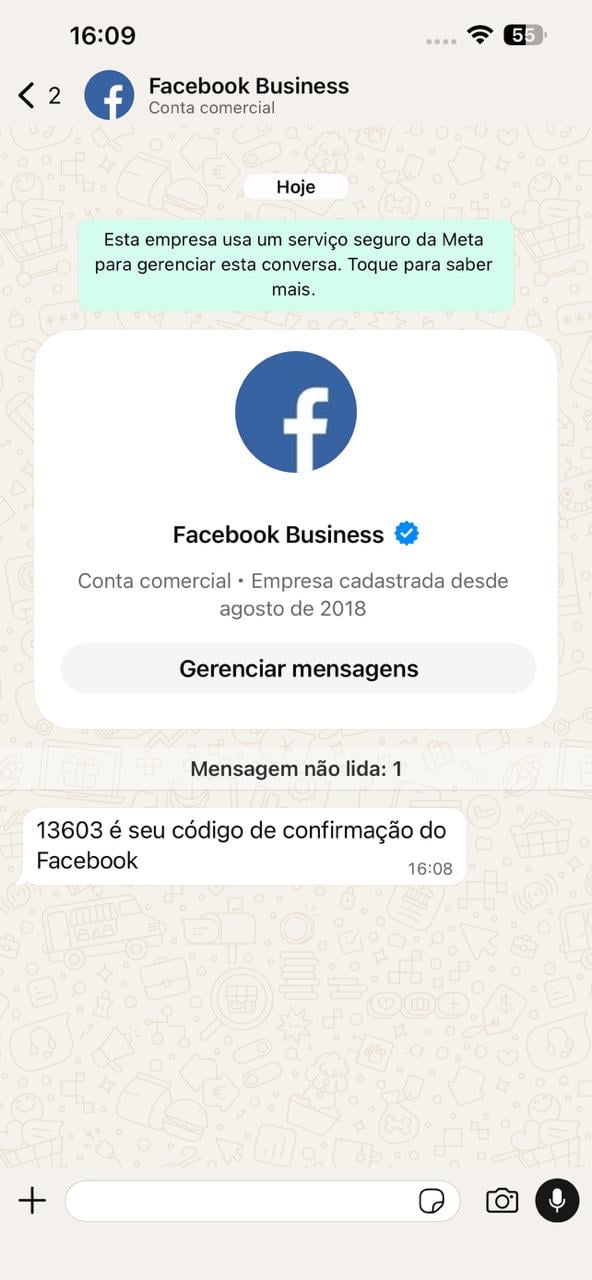
- A Meta envia um código de confirmação pelo WhatsApp para esse número. Digite o código na tela.
Parte 3: conectar no Spark
Criar a conexão
- No painel do Spark, confira se está na organização certa.
- Vá em Configurações → Integrações → WhatsApp Business.
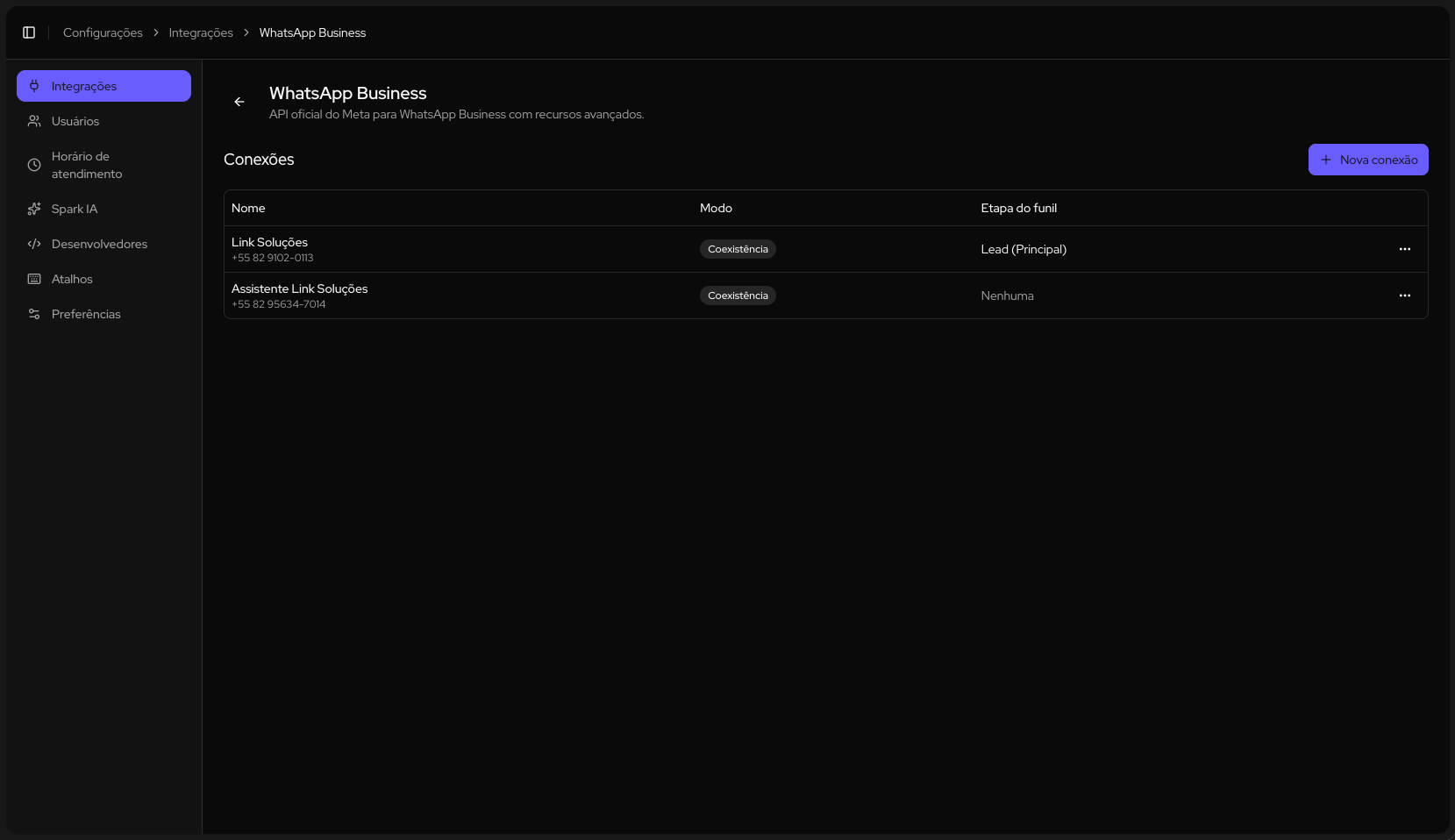
- Clique em “Nova conexão”.
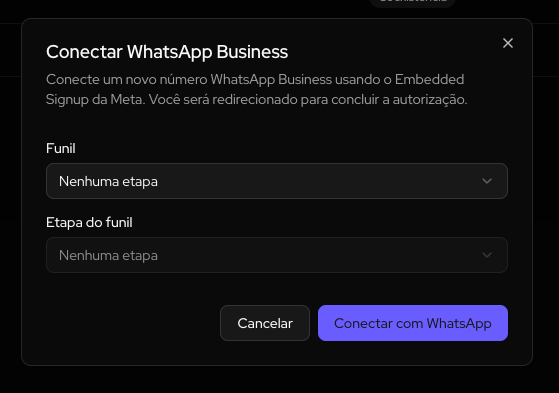
- Se quiser, escolha o funil e a etapa em que os contatos novos devem entrar. Dá para configurar depois.
- Clique em “Conectar com WhatsApp”. Uma janela da Meta abre no navegador.
Concluir na janela da Meta
Leia as informações iniciais e clique em “Continuar”.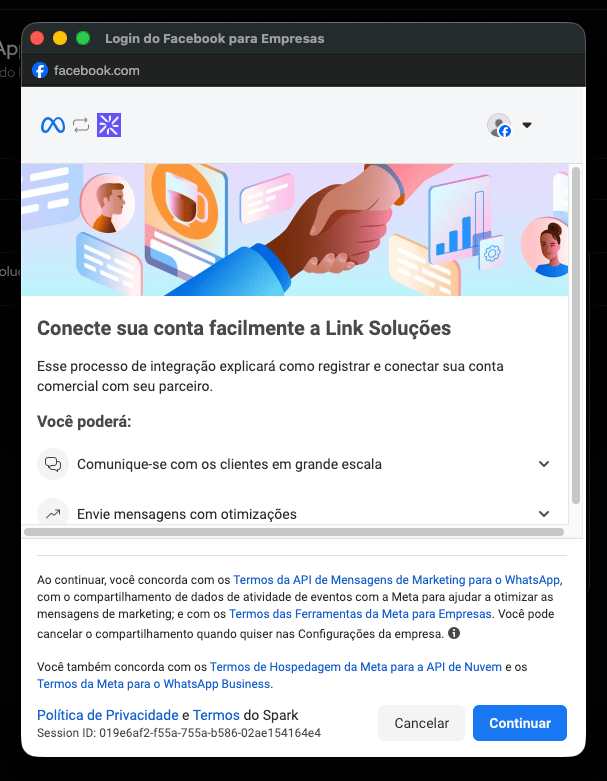
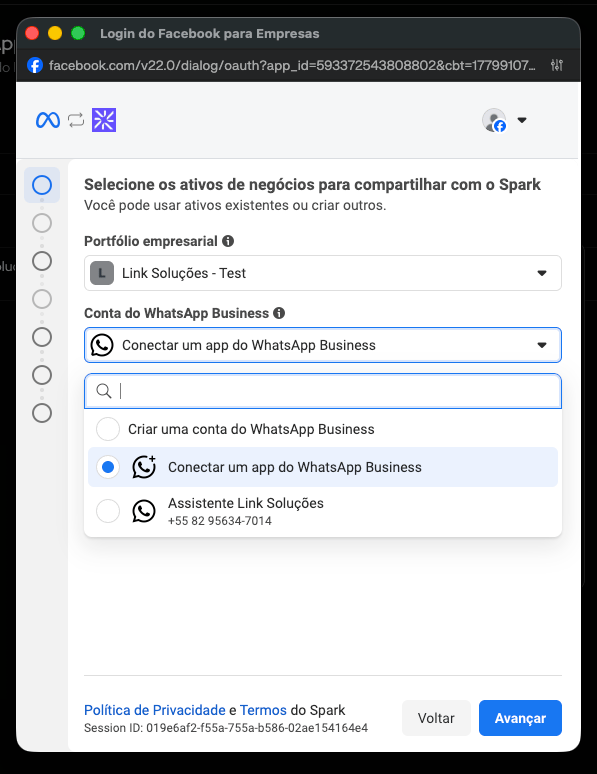
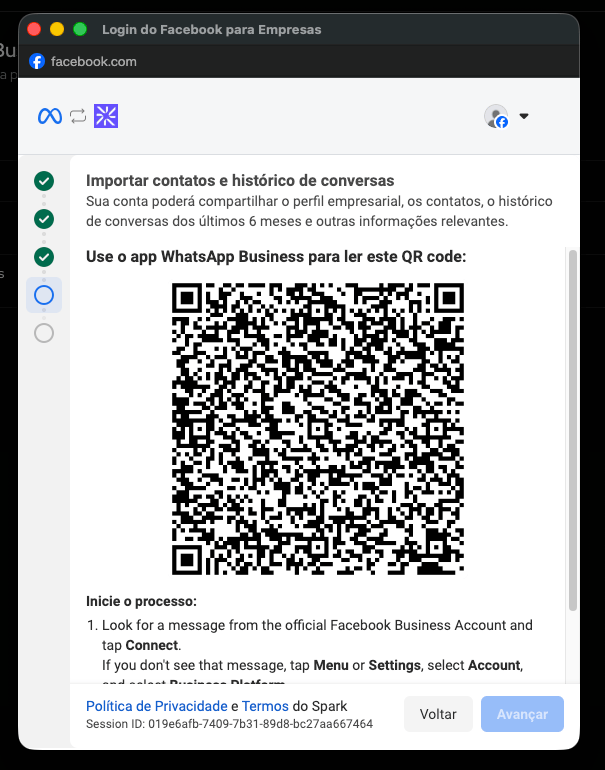
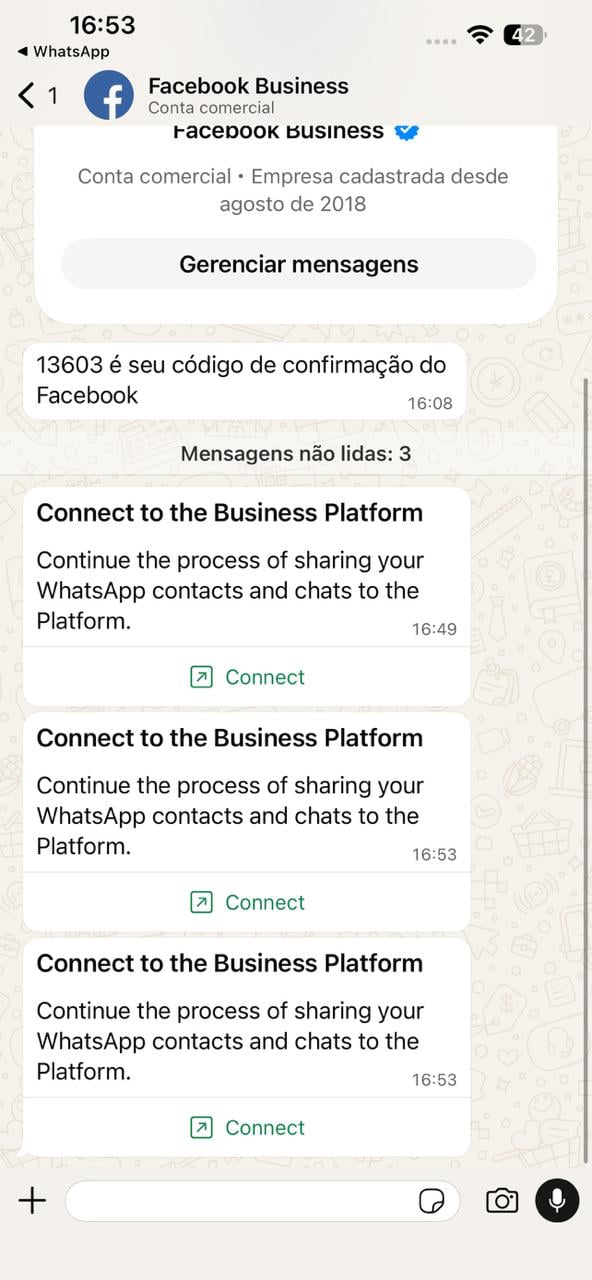
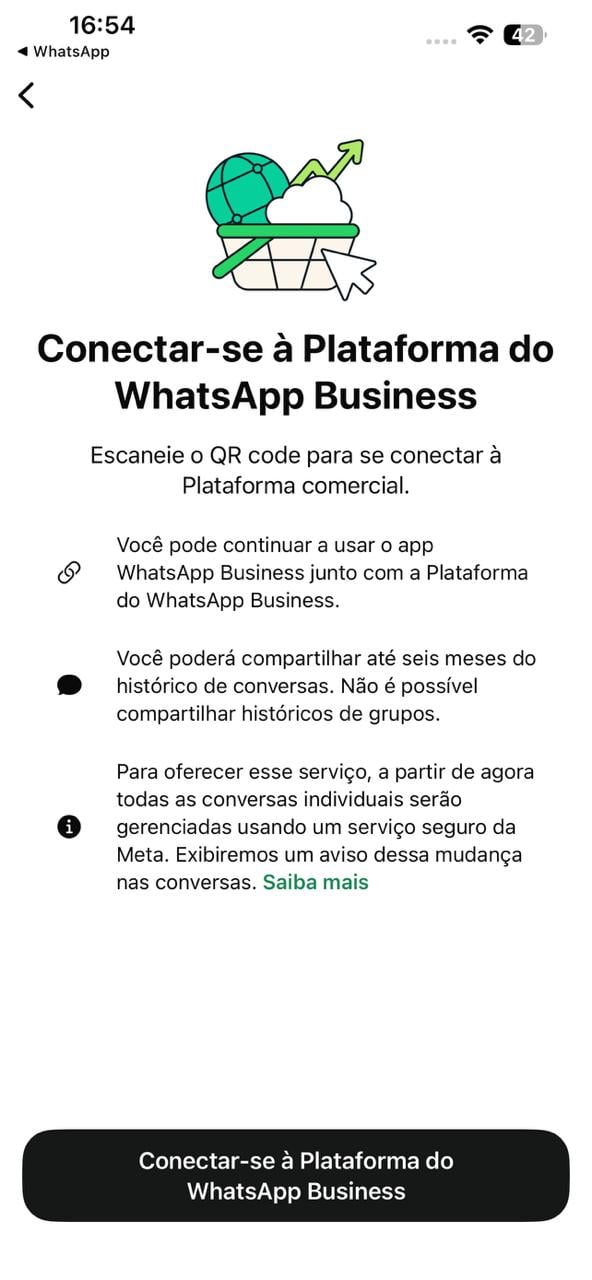
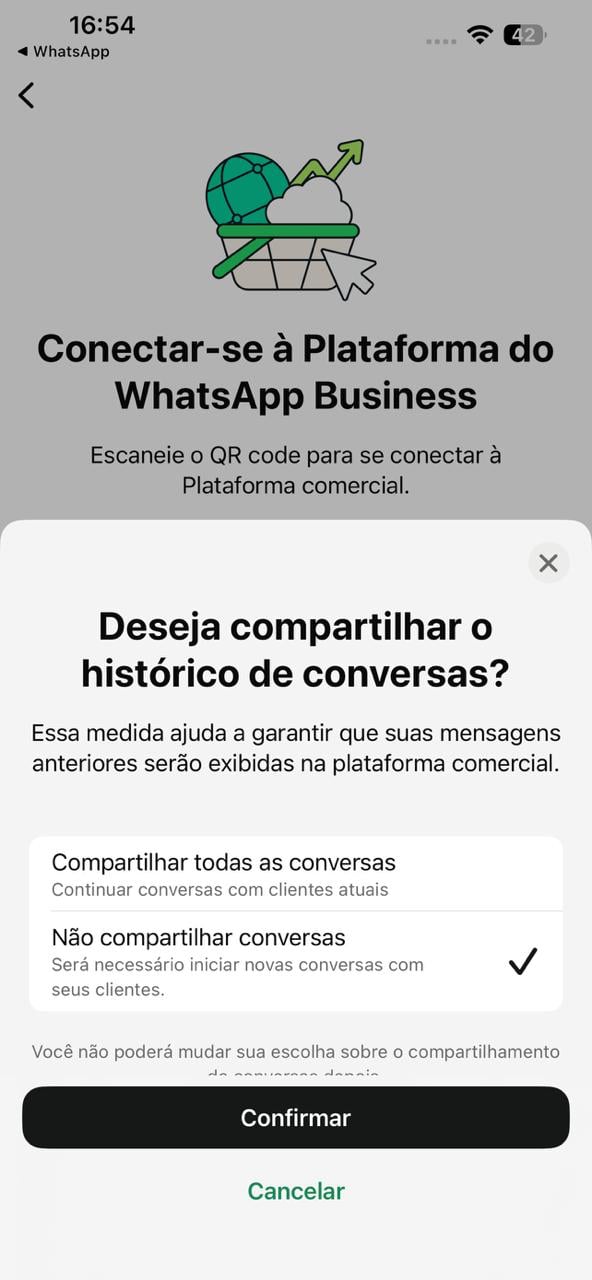
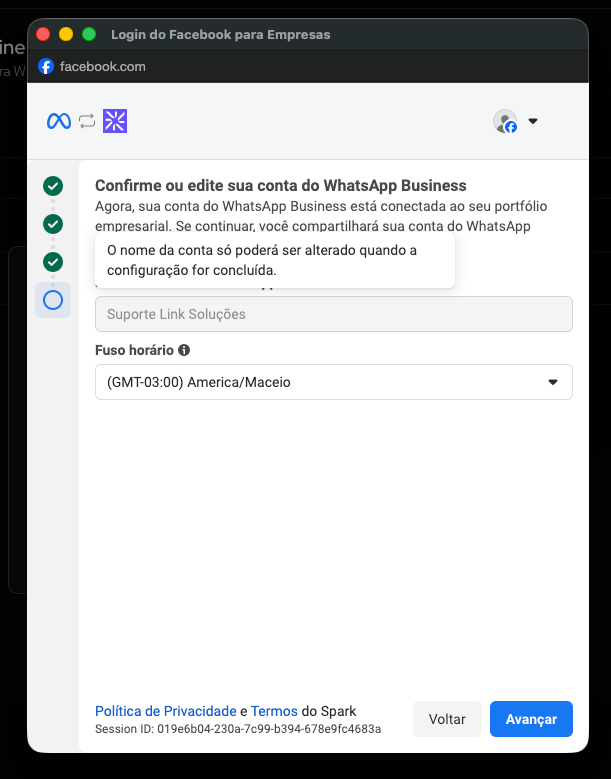
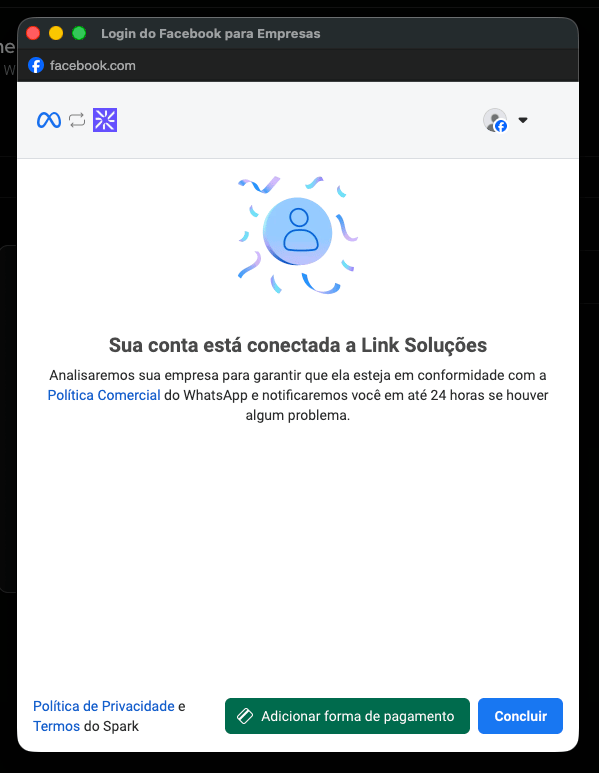
Importar contatos e histórico
Logo depois de conectar, o Spark pede à Meta os contatos e o histórico de conversas do app WhatsApp Business. Os nomes salvos na agenda do app passam a ser usados nos contatos do Spark. Na lista de conexões, a coluna “Modo” mostra o andamento:
Sobre o histórico importado:
- Mensagens antigas não disparam automações, follow-ups nem webhooks, e as conversas importadas não contam como oportunidades novas.
- A Meta só envia arquivos de mídia recentes (até 14 dias). Mídias mais antigas aparecem como “[Mídia não disponível]”.
Usar o app e o Spark ao mesmo tempo
- Mensagens que você envia pelo app no celular aparecem no Spark como enviadas pela empresa.
- Uma conversa iniciada pelo app cria o contato no Spark, mas não dispara as automações de entrada.
- Raramente a Meta não repassa uma mensagem ao Spark. Ela aparece como “[Mensagem indisponível no momento. Confira no app WhatsApp Business.]”.
Gerenciar a conexão
Pelo menu da linha da conexão você pode:- Ver status de saúde: mostra se o número pode enviar e receber mensagens e lista os problemas informados pela Meta.
- Editar o nome, o funil e a etapa.
- Configurar ligações, quando habilitadas para a organização. Veja Ligações no WhatsApp.
- Excluir, com ou sem migração das conversas. Veja Excluir uma conexão.
Problemas comuns
Este número já está em outra organização
Este número já está em outra organização
O número está conectado a outra organização do Spark. Peça a um administrador dela para excluir a conexão em Configurações → Integrações → WhatsApp Business e tente de novo.
Não identificamos o número
Não identificamos o número
A conta do WhatsApp autorizada não tem exatamente um número. Conecte de novo e, na janela da Meta, escolha o número desejado.
Processo de conexão expirou ou foi cancelado
Processo de conexão expirou ou foi cancelado
A janela da Meta tem tempo limite (cerca de 5 minutos no Spark). Feche tudo e comece de novo em “Nova conexão”.
Terminei em Adicionar forma de pagamento e o número não apareceu
Terminei em Adicionar forma de pagamento e o número não apareceu
Essa não é a conclusão do fluxo de conexão. Repita o processo e, na última etapa, clique em “Concluir”.
O número aparece conectado, mas não envia nem recebe
O número aparece conectado, mas não envia nem recebe
Confira se a verificação da empresa está aprovada em Informações da empresa e se o número aparece como Online em Contas do WhatsApp. Use também “Ver status de saúde” no Spark.